Cet article est à l'attention des administrateurs.
- 1️⃣ Donnez un nom à votre modèle
- 2️⃣ Activez ou non les options dans l’encadré de droite
- 3️⃣ Décrivez les objectifs de votre campagne
- 4️⃣ Créez votre questionnaire
- 5️⃣ Pré-visualisez votre modèle
- 6️⃣ Partager votre modèle
- 🙋🏻♂️Questions
- 🖥️ Articles parus sur le blog Elevo
Afin de vous faciliter la mise en oeuvre des campagnes, il existe des trames de modèles directement intégrées à Elevo.
Si vous souhaitez créer et personnaliser vos propres modèles, rendez-vous dans Entretiens > Modèles.
Vous avez ensuite deux options :
- Partir d’une page blanche : cliquez sur le bouton +Ajouter un modèle,
- Partir d’un modèle existant : cliquez sur les 3 points à droite du modèle souhaité puis sur "Créer une copie".
Prenons le cas où vous partez d’une page blanche, voici les différentes étapes pour créer votre modèle :
1️⃣ Donnez un nom à votre modèle
La définition du nom du modèle se trouve à droite de votre écran, en haut des options.
Par exemple : Entretien annuel 2021, Entretien de validation de période d'essai, etc.
2️⃣ Activez ou non les options dans l’encadré de droite
Quelles sont les différentes options que l’on peut activer dans le modèle ?
- 💡 Objectifs en cours
- 💡 Objectifs à venir
- 💡 Historique des demandes de formation
- 💡 Evaluation des compétences
- 💡 Signature
- 💡 Auto-évaluation
💡 Objectifs en cours
Utilisez cette option si vous souhaitez inclure les objectifs de la période en cours dans votre entretien. Les objectifs en cours pourront alors être évalués. Vous pouvez déplacer ce bloc où vous le souhaitez dans votre modèle grâce aux flèches ou en le faisant glisser en maintenant votre clic.
Cette option s'utilise par exemple dans le cas d'un entretien annuel, dans lequel on serait amené à discuter de l'atteinte des objectifs, avant d'échanger sur des questions plus classiques.
💡 Objectifs à venir
⚠️ Attention : Pour des raisons de cohérence au niveau des périodes d'objectifs, il n'est pas possible d'utiliser des modèles ayant le bloc "Objectifs à venir" activé dans une campagne avec ajout automatique.
Utilisez cette option si vous souhaitez définir de nouveaux objectifs pour la période à venir. Le bloc apparaîtra en bas de votre modèle, mais vous pourrez également le déplacer où vous le souhaitez via les flèches ou en le faisant glisser en maintenant votre clic.
💡 Note : lors de la finalisation de l'entretien, cette option archivera les objectifs en cours, et les objectifs fraîchement définis deviendront les objectifs en cours.
Cette option s'utilise par exemple dans le cas d'un entretien dans lequel on souhaite fixer les objectifs de l'année suivante.
💡 Historique des demandes de formation
Cette option n'est visible que si vous avez le produit "Formation" activé sur votre espace.
En activant cette option, les demandes de formations faites pour un collaborateur redescendront automatiquement dans l'entretien.
N'hésitez pas à parcourir cet article pour en savoir plus.
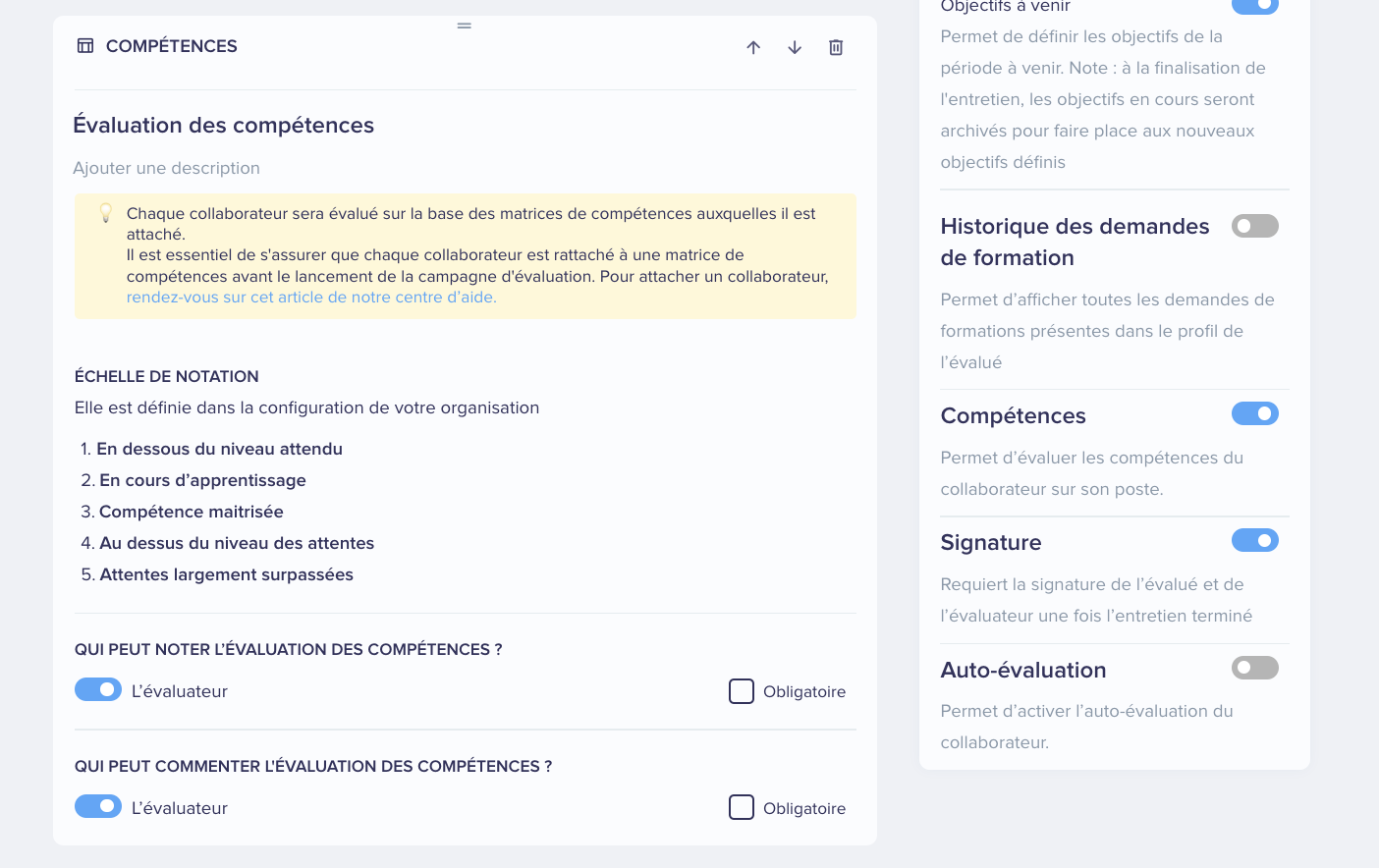
💡 Evaluation des compétences
Cette option n'est visible que si vous avez le produit "Compétences" activé sur votre espace.
En activant cette option, il vous sera possible d'évaluer les collaborateurs sur la base de la matrice qui leur est associée.
Pour en savoir plus, consultez la rubrique Compétences de notre centre d'aide.
Note : Si vous désirez changer l'échelle d'évaluation des compétences par défaut, merci de contacter le Support (support@elevo.io).
 💡 Signature
Requiert la signature de la personne évaluée et de l'évaluateur une fois l'entretien terminé. Lorsque l'entretien est signé par au moins l'une des parties, il est alors verrouillé et ne peut être modifié, à moins qu'un Admin ne vienne supprimer cette signature.
Vous pouvez, si besoin, renommer le bloc de Signature et ajouter une description.
💡 Auto-évaluation
Si l’auto-évaluation est désactivée, seul le manager reçoit une invitation pour compléter l’entretien. Le collaborateur pourra consulter l’entretien une fois que le manager l’aura finalisé et partagé.
⚠️ Attention : Si l'auto-évaluation est désactivée, le collaborateur n'aura pas la possibilité de signer l'entretien (si l'option de Signature est activée).
3️⃣ Décrivez les objectifs de votre campagne
Décrivez, si vous le souhaitez, les objectifs de votre campagne dans l’encadré Message d’introduction.
Vous pouvez personnaliser votre message d'introduction grâce à l'éditeur de texte et à l'insertion de variables.
4️⃣ Créez votre questionnaire
- Les différentes formes de questions disponibles dans le modèle
- Autres paramètres
- Personnaliser la mise en forme du corps de texte 1:1
- Insertion de variables dynamiques
- Insérer des émojis dans un modèle
Comment créer des questions ? C'est très simple, cliquez sur Ajouter un bloc, puis choisissez Titre ou un type de question.
Les différentes formes de questions disponibles dans le modèle
✍️ Utiliser une question type "Texte"
Avec une question de type Texte, vos collaborateurs pourront répondre librement à une question ouverte.
Entre deux blocs au survol vous verrez apparaitre les types d'éléments que vous pourrez ajouter. Sélectionnez "Texte". Par défaut, l'évalué et l'évaluateur pourront répondre.
🗒 Utiliser une question type "Liste déroulante"
Avec une question de type Liste déroulante, vos collaborateurs pourront choisir une réponse parmi une liste de choix définis par vos soins. Ce type de question est idéal pour ajouter plusieurs options de réponse à une question comme le montre l'exemple ci-dessous.
Rien de plus simple pour configurer ce type de question : entre deux blocs au survol vous verrez apparaitre les types d'éléments que vous pourrez ajouter. Sélectionnez "Liste déroulante".
Pour configurer ce type de question vous devrez entrer au minimum 1 choix de réponse.
🔎 Utiliser une question type "Echelle multiple"
Avec une question de type Echelle Multiple, vos collaborateurs pourront évaluer différents critères sur une échelle commune.
Ce type de question vous permet de :
-
créer une échelle de Likert, grâce à laquelle vous pourrez mesurer pour mesurer les opinions, perceptions et comportements
Exemple de Notation : Tout à fait d'accord 👍 / Oui, plutôt d'accord 🙂 / Pas tout à fait 🙁 / Pas du tout 👎
- créer une échelle numérique avec une notation de 1 à 5 ou en utilisant une notation de ⭐️ à ⭐️⭐️⭐️⭐️⭐️
💡 Note : Ce type de question reste flexible et vous permet de paramétrer ce que vous souhaitez comme type de Notation. Néanmoins nous vous recommandons d'utiliser des notations de type Echelle de Likert pour avoir une échelle plus claire et moins libre d'interprétation qu'une échelle numérique. Un 2 n'a possiblement pas la même valeur ou signification entre deux personnes.
Voici comment ajouter une question à Echelle Multiple à votre trame d'entretien : entre deux blocs au survol vous verrez apparaitre les types d'éléments que vous pourrez ajouter. Sélectionnez "Echelle Multiple".
Pour créer une question d'Echelle Multiple vous devez :
- Paramétrer entre 3 et 8 critères à évaluer,
- Paramétrer une notation entre 3 et 5 degrés de notation, de la plus faible à la plus élevée.
Autres paramètres
Vous pouvez dupliquer un bloc/une question en cliquant sur l'icône dans l'encadré rouge, utile pour dupliquer les paramètres d'une question (dans le cas par exemple où on viendrait évaluer plusieurs compétences avec une échelle de notation identique).
Vous souhaitez rendre une question obligatoire ? Rien de plus simple, il vous suffit de cocher la case correspondante lors de l'édition de votre modèle :
Comment savoir quelles questions sont obligatoires dans le questionnaire ?
Elles apparaissent avec une mention "Obligatoire" + un encadré orange. Parfois, seul le commentaire ou la réponse est obligatoire et dans d'autres cas les deux le sont.
⚠️ Attention : En cochant "Obligatoire" à une question avec à la fois un menu déroulant/une échelle multiple et une zone de commentaire, le collaborateur devra impérativement répondre aux deux pour pouvoir partager (un liseré rouge apparaîtra autour du type de réponse manquant).
Personnaliser la mise en forme du corps de texte 1:1
La mise en forme permet de donner à vos textes le relief nécessaire pour que vos collaborateurs puissent repérer, mémoriser ou visualiser au mieux les informations importantes présentes dans le document.
Voici les options de mise en forme disponibles :
- Gras [B] : Mettre en exergue un mot ou un ensemble de mots ou structurer le texte par exemple,
- Italique [I] : Mettre en exergue un mot ou un ensemble de mots, signaler un mot ou une phrase que l'on cite etc,
- Barré [
S] : Signaler qu'une action a étéeffectuéeou annulée (dans une liste par exemple) ou encore indiquer qu’un élément est obsolète tout en le mentionnant, - Lien [-] : Insérer un lien permettant de donner accès à des documents externes nécessaires à l’évaluation (par exemple un lien vers un tutoriel sur la meilleure manière pour un manager de rédiger son feedback), ou encore d'accéder à des ressources (lien vers une vidéo de présentation du DRH) etc,
- Liste : Aérer et clarifier le contenu du texte. Elles peuvent être de type “à puces” et ainsi rapprocher des éléments similaires sous une forme plus visuelle et concise. Elles peuvent aussi être de type “liste numérotée” et ainsi permettre une hiérarchie avec différents niveaux.
Raccourcis clavier sur Mac :
- Gras [B] : command ⌘ + B
- Italique [I] : command ⌘ + I
- Lien [-] : command ⌘ + K
Raccourcis clavier sur Windows :
- Gras [B] : ctrl + B
- Italique [I] : ctrl + I
- Lien [-] : ctrl + K
Insertion de variables dynamiques
Les variables vous permettent de personnaliser les textes avec des données dynamiques et ainsi individualiser le contenu de l'entretien.
Elles sont utilisables dans le message d'introduction ainsi que dans les blocs de description de votre modèle.
Voici les différentes variables disponibles :
| Variable | Affichage dans le modèle | Exemple |
| Prénom de l'évalué | [[reviewee.firstName]] | John |
| Nom de l'évalué | [[reviewee.lastName]] | Doe |
| Initiales de l'évalué | [[reviewee.initials]] | JD |
| Nom complet de l'évalué | [[reviewee.fullName]] | John Doe |
| Nom de l'équipe | [[reviewee.teamName]] | Support |
| Date d'arrivée | [[reviewee.workStartDate]] | 14/04/2018 |
| [[reviewee.email]] | john.doe@success.fr | |
| Nom du poste | [[reviewee.jobTitle]] | Support Agent |
| Matricule | [[reviewee.registrationNumber]] | 34562 |
| Niveau | [[reviewee.level]] | A1 |
| Service | [[reviewee.service]] | Customer Success |
| Département | [[reviewee.department]] | Customers |
| Région | [[reviewee.region]] | France |
|
Lien vers le profil |
[[reviewee.externalEmployeeUrl]] | Lien |
Pour accéder aux variables, vous devez insérer un crochet "[" afin d'afficher le menu déroulant avec les différentes possibilités.
- Insérer un crocher sur Mac : appuyez simultanément sur "option ⌥ + shift ⇧ + 5",
- Insérer un crochet sur PC : appuyez simultanément sur "Alt Gr + (" ou "Maj + Alt + (".
Insérer des émojis dans un modèle
Les émojis peuvent être très utiles pour dynamiser vos modèles de questionnaire.
🍏 Sur Mac OS
Un simple raccourci clavier vous permet de faire apparaitre le clavier émoji : Contrôle + Commande + Barre d’espace (consulter l'article d'aide Apple).

👩🏻💻 Sur Windows
Un simple raccourci clavier vous permet de faire apparaitre le clavier émoji : Touche logo Windows + . (point). (consulter l'article d'aide Windows)

5️⃣ Pré-visualisez votre modèle
Vous pouvez à tout moment pré-visualiser le modèle que vous êtes en train de créer en cliquant sur Aperçu du modèle.
6️⃣ Partager votre modèle
Vous pouvez partager un modèle à un utilisateur d'Elevo en cliquant sur "Partager" en haut à droite dans la page de configuration.
Vous devrez ensuite sélectionner le ou les utilisateurs concernés avant de cliquer sur "Partager". Vous ne pouvez sélectionner un admin puisque ceux-ci ont déjà accès aux modèles.
💡 Note : Les admins d'entité ne peuvent partager les modèles qu'aux utilisateurs auxquels ils ont accès.
Le modèle sera partagé sous forme d'une notification e-mail avec un lien d'accès et les utilisateurs pourront le consulter en lecture seule (sans possibilité de faire des modifications) sous forme d'aperçu avec la vue évalué ou évaluateur.
⚠️ Attention : Ce lien doit absolument être conservé car c'est la seule manière pour l'utilisateur d'accéder au modèle. Si ce lien est perdu, il faudra retirer l'accès au modèle pour l'utilisateur puis le lui redonner (voir ci-dessous).
Depuis la modale de partage, vous pouvez voir quels utilisateurs ont accès au modèle et révoquer leur accès en cliquant sur l'icône poubelle.
🙋🏻♂️Questions
➡️ Si les objectifs ne concernent que les commerciaux, comment fait-on ?
Nos clients confrontés à cette organisation ont plusieurs façon de fonctionner :
- Lancer une campagne sans objectifs pour tous les collaborateurs, puis lancer une campagne d’évaluation d’objectifs + fixation d’objectifs uniquement pour les commerciaux,
- Lancer une campagne sans objectifs pour tous les collaborateurs sauf les commerciaux, et lancer une campagne spécifique pour les commerciaux en intégrant l’évaluation et la fixation des objectifs. Vous ne pouvez pas cumuler dans une même campagne différents modèles dont les options activées ne sont pas les mêmes, d’où la nécessité de lancer plusieurs campagnes.
Voici la méthode pour créer et évaluer des objectifs et celle pour activer la fixation d’objectifs dans un modèle d’entretien 1:1.
➡️ Est-il possible d’ajouter des images ou des vidéos dans le corps de texte ?
Ce n’est pas possible pour le moment. N’hésitez pas à vous rapprocher de l'équipe support (support@elevo.io) si toutefois vous souhaitez plus d’informations.